

Google Colab, ou Google Colaboratory, fait tourner du code Python depuis votre navigateur, sans rien installer sur votre ordinateur. Ce service de notebooks Jupyter hébergé par Google donne accès à des ressources de calcul dans le cloud, dont des GPU et TPU. Il suffit d’un compte Google pour commencer.
Vous pouvez donc ouvrir un notebook, écrire quelques lignes de Python et obtenir un résultat même si Python n’est pas installé sur votre ordinateur. Dans ce guide, vous allez surtout faire ce qui compte : créer votre premier Colab notebook, exécuter du code et savoir où votre travail est enregistré.
Google Colab, c’est quoi et à quoi ça sert ?
Un notebook est un document interactif composé de cellules. Certaines contiennent du code Python, d’autres du texte, des titres ou des explications en Markdown. Vous exécutez le code cellule par cellule et le résultat apparaît directement sous celle qui vient d’être lancée.
Google Colab reprend ce fonctionnement des notebooks Jupyter, mais déplace l’environnement de travail dans le cloud. En 2014, Google a travaillé avec l’équipe du projet Jupyter sur une première version de l’outil. Colab est aujourd’hui hébergé par Google Research et comptait déjà plus de 10 millions d’utilisateurs actifs par mois fin 2023.
Son intérêt apparaît vite dans une situation concrète. Un étudiant reçoit de son professeur un fichier .ipynb, mais n’a ni Python ni Jupyter sur son ordinateur. Avec Colab, il importe le fichier depuis son navigateur et commencer à travailler sans préparer tout un environnement de développement.
La FAQ de Colab cite parmi les principaux usages de Colaboratory le machine learning, la science des données et l’enseignement. C’est également un environnement pratique pour apprendre Python. Si vous souhaitez aller plus loin dans cette voie, notre sélection de livres pour apprendre Python complète bien la pratique dans un notebook.
Autre avantage : les notebooks créés sont enregistrés dans le Google Drive associé à votre compte. Un notebook commencé au bureau se rouvre donc le soir sur un autre ordinateur. Le code, les cellules de texte et le document vous suivent sans avoir à transporter le fichier sur une clé USB.
Votre premier notebook Python, étape par étape
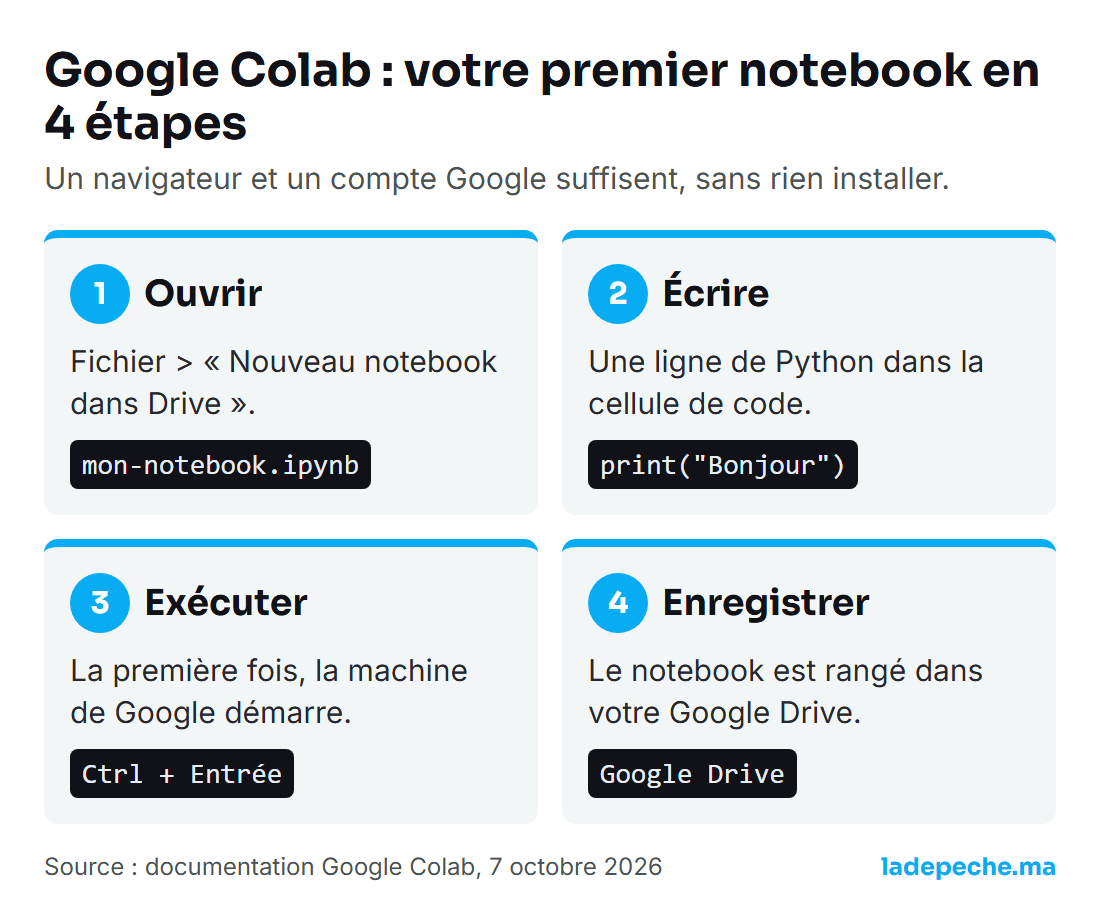
Une fois Colab ouvert avec votre compte Google, créez un document depuis Fichier > « Nouveau notebook dans Drive ». Un notebook vierge apparaît. Cliquez sur son nom, en haut à gauche, pour le renommer. L’extension .ipynb est normale : c’est le format des notebooks Jupyter.
1. Exécuter une première cellule
Une cellule de code est déjà prête. Écrivez simplement :
print("Bonjour depuis Google Colab")Lancez la cellule avec Ctrl+Entrée, ou Cmd+Entrée sur Mac. Vous pouvez aussi utiliser Maj+Entrée pour exécuter la cellule et passer directement à la suivante.
La toute première exécution demande quelques secondes supplémentaires : Google démarre la machine distante qui fera tourner votre code. Les exécutions suivantes sont plus rapides.
2. Ajouter du code et des explications
Le menu Insérer permet d’ajouter une « Cellule de code » ou une « Cellule de texte ». Cette seconde catégorie utilise Markdown. Par exemple, un # placé avant du texte permet de créer un titre. Un double-clic sur une cellule de texte permet de la modifier.
Cette alternance entre code, explications et résultats fait tout l’intérêt d’un notebook. Vous pouvez documenter une analyse juste au-dessus du programme qui la réalise, puis afficher le résultat en dessous.
3. Installer une bibliothèque Python
Les notebooks ne vous limitent pas aux fonctions de base de Python. Pour installer une bibliothèque dans la machine Colab en cours d’utilisation, la commande prend cette forme :
!pip install nom-de-la-bibliothequeVous disposez maintenant du mécanisme essentiel : créer une cellule, écrire du Python et l’exécuter. Pour lancer toutes les cellules d’un document, utilisez Exécution > « Tout exécuter ». Le même menu permet d’interrompre une exécution ou de redémarrer la session.
Dans ce tutoriel de 2023, Mikail Altundas refait le parcours en quelques minutes : connexion avec un compte Google, création d’un notebook, premier « Hello World », ajout de cellules de texte, puis vérification que le fichier est bien rangé dans Google Drive. Il montre aussi comment passer l’interface en thème sombre et, pour qui n’a pas de compte Gmail, comment obtenir le même résultat avec un notebook Kaggle. L’interface filmée est en anglais et date d’avant l’arrivée de Gemini dans Colab, mais les étapes sont celles décrites plus haut.
Cette prise en main suffit déjà pour suivre de nombreux exercices, manipuler des données ou commencer à explorer le machine learning. Pour un parcours professionnel plus structuré, consultez aussi notre guide pour devenir data scientist avec Python.
Fichiers, Google Drive et GPU : les fonctions à connaître
Votre code devient réellement utile lorsqu’il travaille sur vos propres données. Pour envoyer un fichier présent sur votre ordinateur vers la session Colab, utilisez :
from google.colab import files
files.upload()
Pour accéder directement aux fichiers de votre Google Drive depuis le notebook, la méthode est différente :
from google.colab import drive
drive.mount('/content/drive')
Google Colaboratory sait également travailler avec GitHub. Un notebook public hébergé sur GitHub peut être ouvert directement dans Colab, et l’onglet GitHub de la fenêtre d’ouverture sert à rechercher des notebooks. Dans l’autre sens, Fichier > « Enregistrer une copie dans GitHub » permet d’y envoyer une copie.
Si vous préférez conserver le fichier vous-même, choisissez Fichier > « Télécharger le fichier .ipynb ». Vous pourrez ensuite l’importer à nouveau grâce à « Importer le notebook ».
Utiliser un GPU pour les calculs lourds
C’est l’un des attraits de Colab pour le machine learning et l’intelligence artificielle. Imaginez que vous souhaitiez tester un modèle sur un ordinateur portable trop lent pour le calcul demandé. Au lieu de faire tourner toute la charge sur votre machine, vous pouvez demander un accélérateur hébergé par Google.

Ouvrez Exécution > « Modifier le type d’exécution », puis sélectionnez un accélérateur. L’accès gratuit aux ressources n’est toutefois pas garanti : les limites et le matériel disponible varient selon la disponibilité et votre usage.
Depuis juin 2025, Gemini est également intégré à Colab pour les utilisateurs éligibles âgés de 18 ans ou plus dans les pays pris en charge. Accessible depuis une icône en bas du notebook, il peut écrire du code et aider à corriger des erreurs en montrant les changements. Google avait aussi lancé en mars 2025 un agent capable de générer un notebook à partir d’une demande formulée en langage courant.
Ces fonctions demandent une précaution particulière avec les données sensibles : les informations échangées avec l’IA peuvent être lues par des personnes chez Google et conservées jusqu’à 18 mois.
Google Colab est-il gratuit ?
Oui, Colab dispose d’un accès gratuit aux ressources de calcul, avec des restrictions. Une session gratuite dure au maximum 12 heures et s’arrête en cas d’inactivité. Google ne publie pas les types de GPU qui seront disponibles ni les délais exacts d’accès aux ressources.
La machine virtuelle n’est pas un espace de stockage permanent. Une fois la session terminée, elle est supprimée. Le réflexe à prendre est simple : conservez ce qui compte dans Drive ou téléchargez votre fichier .ipynb.
Pour ceux qui ont besoin de davantage de ressources, Google propose plusieurs formules. Les tarifs ci-dessous sont ceux affichés en dollars sur la page des offres de Google Colab le 7 octobre 2026.
| Solution | Prix / accès | Calcul et GPU | À retenir |
|---|---|---|---|
| Colab gratuit | Gratuit | GPU et TPU accessibles selon disponibilité | Ressources non garanties, session de 12 h maximum |
| Pay As You Go | 9,99 $ pour 100 unités | Unités de calcul à la demande | Sans abonnement |
| Colab Pro | 9,99 $ / mois | 100 unités / mois, GPU plus rapides, plus de mémoire | Quota Gemini étendu |
| Colab Pro+ | 49,99 $ / mois | 600 unités / mois au total, priorité sur les GPU premium | Exécution en arrière-plan jusqu’à 24 h, même navigateur fermé |
| Jupyter Notebook | Projet libre installé localement | Dépend de votre ordinateur | Fonctionne hors ligne et offre davantage de contrôle local |
| Kaggle | Compte Kaggle | 30 h de GPU gratuites par semaine, parfois plus selon la demande | Sessions de 12 h maximum, arrêt après 20 min d’inactivité |
Les unités de calcul Colab achetées expirent au bout de 90 jours. Il existe aussi Colab Enterprise, intégré à Google Cloud avec notamment BigQuery et Vertex AI.
Colab, Jupyter ou Kaggle : lequel choisir ?
Les trois solutions utilisent le principe du notebook, mais ne répondent pas exactement au même besoin.
Colab privilégie la simplicité. Vous ouvrez le navigateur, vous vous connectez et vous commencez à coder. C’est un choix logique pour apprendre, partager facilement un notebook ou accéder à des ressources distantes sans configurer sa propre machine.
Jupyter Notebook est le projet libre sur lequel Colab repose. Il s’installe sur l’ordinateur, notamment avec pip install notebook, puis se lance avec jupyter notebook. Il fonctionne hors ligne et utilise les ressources de votre machine. Cette solution convient mieux lorsqu’on veut garder son environnement en local et en maîtriser davantage la configuration.
Colab sait d’ailleurs se connecter à un environnement d’exécution local. Dans cette configuration, Google avertit que le code exécuté peut lire et supprimer des fichiers présents sur l’ordinateur. Il faut donc éviter de connecter aveuglément un notebook dont vous ne connaissez pas le contenu.
Kaggle se rapproche davantage de l’expérience cloud de Colab. Avec un compte Kaggle, ses notebooks donnent accès à 30 heures de GPU gratuites par semaine, parfois davantage selon la demande. Les sessions sont limitées à 12 heures et sont interrompues après 20 minutes d’inactivité.
Le choix est donc assez concret : Colab pour démarrer rapidement dans le cloud, Jupyter pour travailler localement, Kaggle lorsque son environnement et son allocation GPU correspondent mieux à votre projet.
Depuis novembre 2025, une quatrième manière de travailler existe pour ceux qui apprécient VS Code : l’extension « Google Colab », annoncée sur le blog Google for Developers, permet d’exécuter des notebooks locaux sur les machines de Colab. On peut ainsi conserver son éditeur habituel tout en déportant l’exécution.
Les limites à connaître avant de lancer un gros projet
La facilité d’accès de Google Colab ne signifie pas que vous disposez d’un serveur personnel permanent. Dans la version gratuite, les ressources ne sont pas garanties et leurs limites évoluent en fonction de la disponibilité et de l’usage. Une tâche qui fonctionne aujourd’hui avec un certain accélérateur ne doit donc pas reposer sur l’hypothèse que ce même matériel sera toujours accessible gratuitement.
La durée de vie de la machine impose également une discipline. Un fichier laissé uniquement dans l’espace temporaire de la session disparaît avec elle. Drive, GitHub ou le téléchargement du notebook servent justement à séparer votre travail durable de cette machine temporaire.
Certaines utilisations sont aussi interdites. Sur l’offre gratuite, vous ne pouvez pas prendre le contrôle à distance de la machine via SSH ou un bureau à distance, ni contourner l’interface du notebook. Quel que soit le forfait, il est interdit d’utiliser Colab pour héberger des fichiers ou un site sans rapport avec le notebook, ou de cumuler plusieurs comptes afin de contourner les limites.
FAQ
Faut-il installer Python sur son ordinateur ?
Non. Le code Python est exécuté sur une machine distante gérée par Google. Un navigateur et un compte Google suffisent pour créer et exécuter un notebook.
Où sont enregistrés les notebooks ?
Les notebooks que vous créez sont enregistrés dans le Google Drive associé à votre compte. Vous pouvez aussi télécharger le fichier .ipynb ou enregistrer une copie dans GitHub.
Peut-on utiliser un GPU gratuitement ?
Oui, l’offre gratuite donne accès à des GPU et TPU, mais leur disponibilité n’est pas garantie. Google ne publie pas à l’avance le type de GPU disponible ni un délai précis d’accès.
Quelle différence entre Google Colab et Jupyter Notebook ?
Colab héberge l’environnement d’exécution dans le cloud et fonctionne depuis le navigateur. Jupyter Notebook s’installe sur votre ordinateur, fonctionne hors ligne et utilise vos ressources locales. Les deux utilisent le format de notebook .ipynb.
Peut-on ouvrir un fichier .ipynb reçu par e-mail ou téléchargé ?
Oui. Dans Colab, utilisez Fichier > « Importer le notebook » pour ouvrir votre fichier. Vous pouvez ensuite exécuter ses cellules directement dans le navigateur. Si le notebook vient d’une source inconnue, lisez son code avant de l’exécuter.

Fondateur de La Dépêche Tech, William O’Rain accompagne PME et médias dans leur croissance digitale. Ses sujets : IA, e-commerce, marketing web, cybersécurité, product & growth. Objectif : transformer l’actu en décisions opérationnelles.